
Blizzard объявила, что игроки смогут связать Discord и внутриигровой чат гильдии в обновлении 12.1!
Совсем скоро вы сможете общаться со своими согильдейцами как в игре, так и за ее пределами, объединив свои учетные записи Battle.net и Discord, чтобы переписываться с гильдией независимо от того, где вы находитесь. Координируете ли вы следующий рейдовый поход, ищете ли напарников для PvP или просто общаетесь, вы сможете быстро и легко обмениваться сообщениями между двумя платформами.
Эта новая функция скоро станет доступна для тестирования на PTR, а как только она выйдет в релиз, ее будет легко настроить и запустить.
Настройка Discord для администратора и лидера гильдии
Администраторам Discord-сервера гильдии сначала нужно будет убедиться, что они включили соответствующие разрешения для каналов, чтобы подключить чат гильдии к выбранному текстовому каналу Discord. Эти разрешения следующие:
- Управление каналами (Manage Channels) – возможность редактировать настройки канала
- Просмотр канала (View Channel) – возможность видеть и читать канал
- Отправка сообщений (Send Messages) – возможность публиковать сообщения в канале
Остальная часть процесса подключения может быть выполнена в World of Warcraft либо лидером гильдии, либо офицерами с соответствующими правами доступа.
Инструкции по привязке вашей гильдии к каналу Discord в WoW:
- Откройте интерфейс Гильдии и сообщества с помощью горячей клавиши (J).
- Выберите вкладку Состав в правой части панели.
- Нажмите «Настройки гильдии» в правом нижнем углу панели.
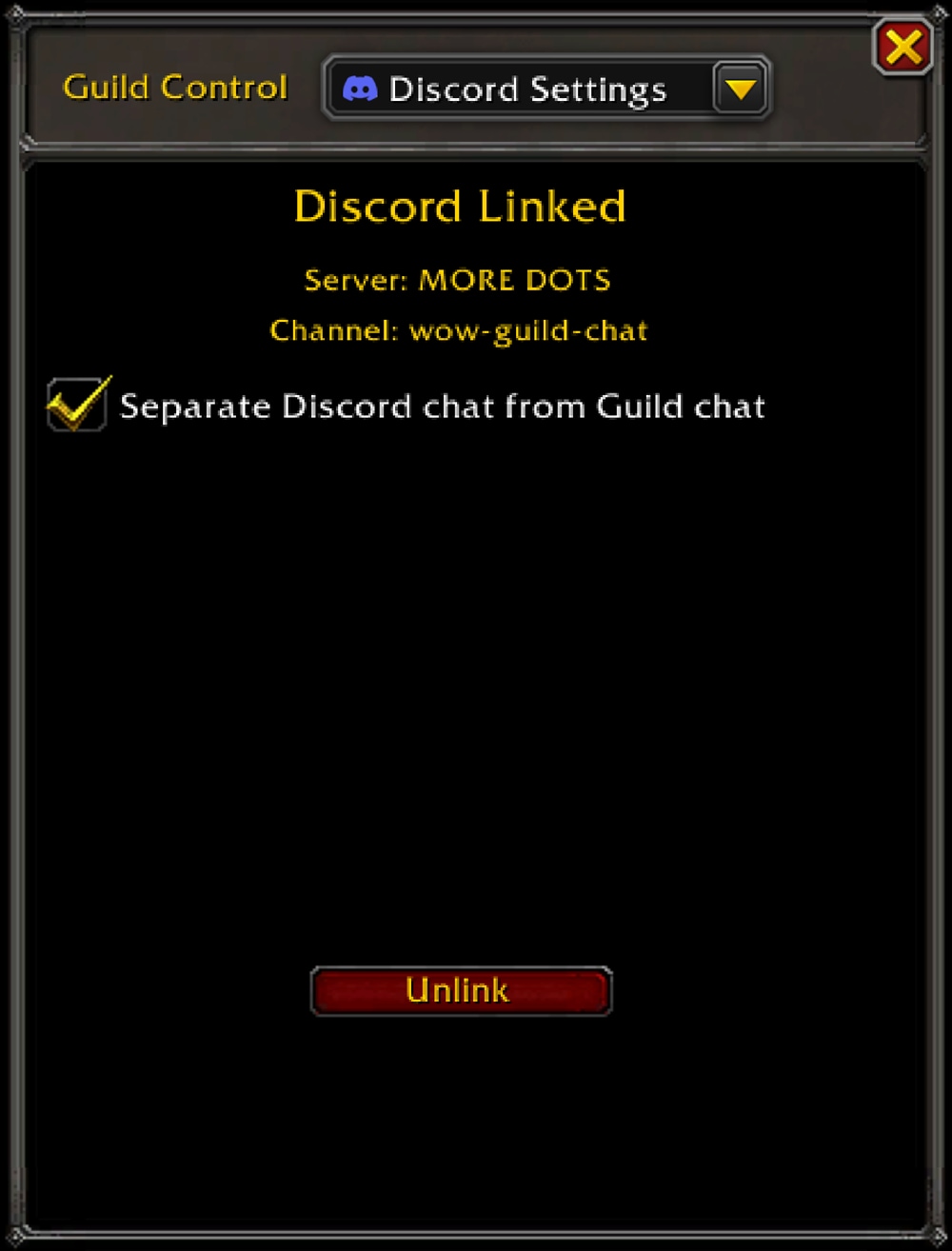
- В выпадающем списке Управление гильдией выберите Настройки Discord.
- В этом окне вы увидите все Discord-серверы, в которых вы состояте, и сможете выбрать конкретные каналы, для которых доступны разрешения на привязку.
- Щелкните по серверу, чтобы выбрать его.
- Выберите доступный для привязки канал из выпадающего списка и нажмите кнопку привязки (link).
- Вы также можете создать отдельный чат Discord в его собственном канале внутри World of Warcraft.
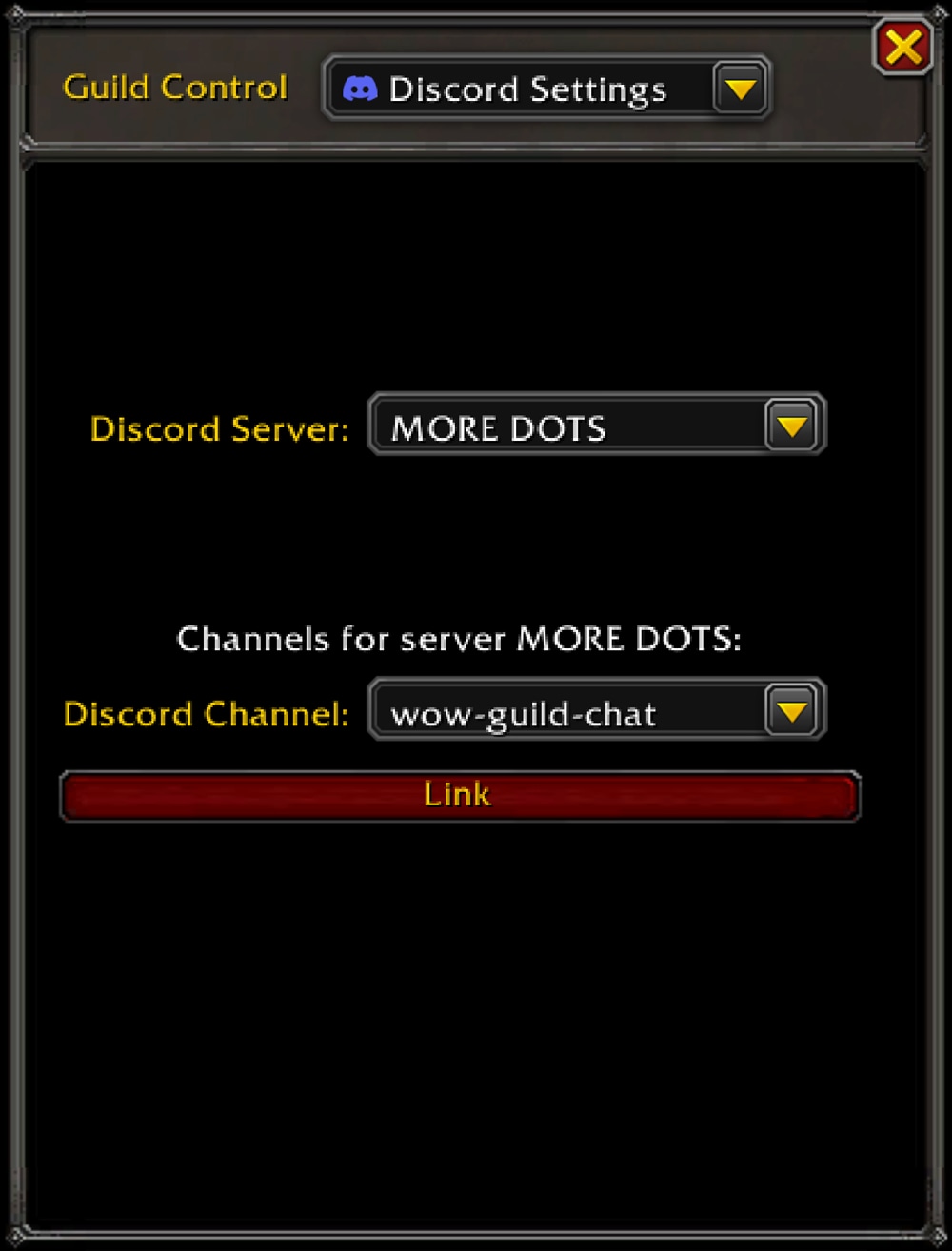
Связывание ваших учетных записей World of Warcraft и Discord
Чтобы подключить свою учетную запись Discord к учетной записи Battle.net, начните с открытия Главного меню (Escape) и перейдите в Параметры. На вкладке «Общение» появится новая опция «Включить функционал Discord».
Когда вы решите подключить свою учетную запись к Discord, вы перейдете к дополнительным окнам для завершения процесса. Убедитесь, что вы вошли в Discord перед попыткой привязки учетных записей; система также попросит вас подтвердить соединение.
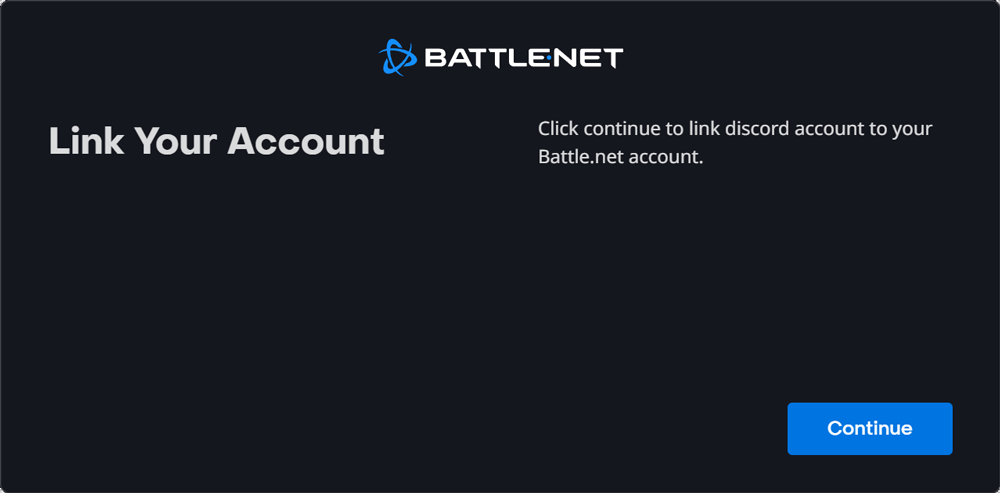
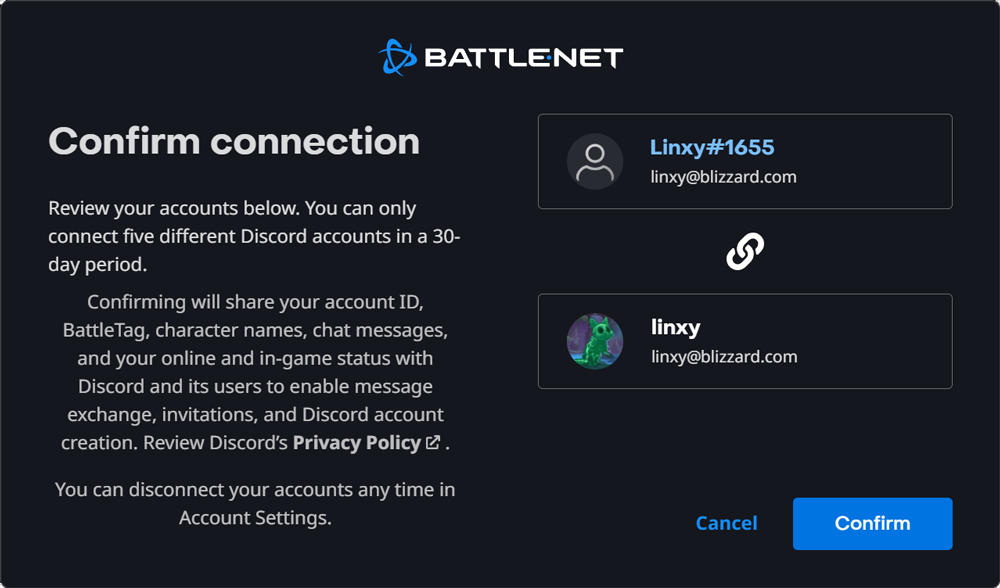
Вы также сможете выбрать имя персонажа, которое хотите отображать при получении сообщений из Discord, выбрав его в выпадающем списке Отображаемое имя.
- По умолчанию: использовать стандартное значение, определенное игрой (на данный момент — последний персонаж в сети).
- Имя последнего персонажа в сети: использовать последнего персонажа вашей учетной записи Battle.net, заходившего в сеть в этой гильдии.
- Глобальное имя Discord: использовать ваше глобальное имя из Discord.
---
Общение между Discord и чатом вашей гильдии
После подключения вы готовы к общению. Вы сможете легко определить, было ли сообщение отправлено из Discord или из игры, и сможете соответствующим образом настроить вкладки чата, чтобы всегда следить за тем, чем занимается гильдия, независимо от того, в игре вы или нет.
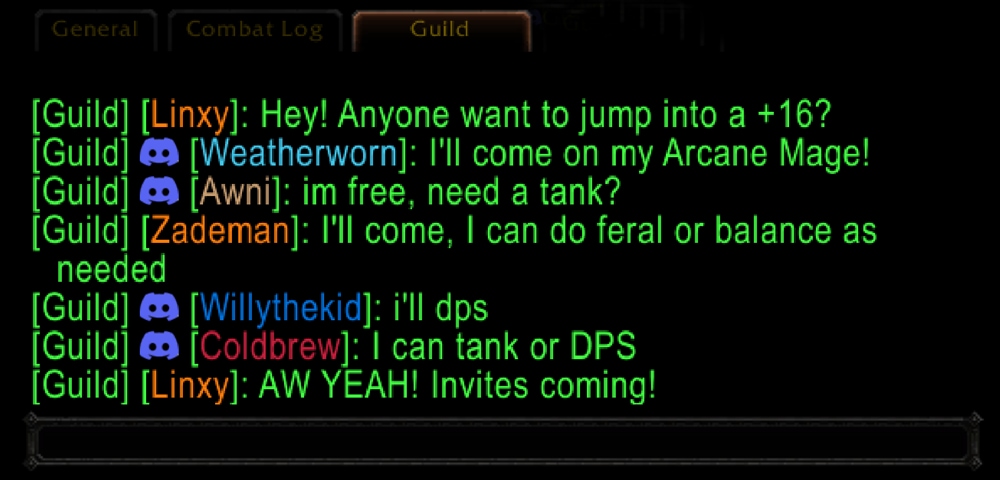
Лидеры гильдий смогут в любое время изменить настройки Discord гильдии, чтобы отфильтровать чат так, чтобы трафик из Discord шел в обычный канал /guild или в новый выделенный канал гильдии /discord.
Вы сможете протестировать этот функционал в ближайшее время в тестовом игровом мире (PTR) Curse of Ula’tek. Следите за форумом PTR для получения дополнительной информа
Источник: WoWHead


Комментарии 0
Пока нет комментариев
Будьте первым, кто оставит комментарий!
Войдите, чтобы оставить комментарий