Mumble — кросс-платформенная программа для голосового общения. Она обладает рядом весьма полезных возможностей:
- Встроенный, настраиваемый Overlay — список собеседников прямо в игре.
- Позиционирование звука (учитывает местоположение говорящего игрока в пространстве по отношению к слушателю) — если говорящий игрок находится справа от вас, то вы тоже слышите его справа. Работает в World of Warcraft.
- Высокое качество звука и мизерное потребление траффика.
- Подавление эха
- Возможность гибко настраивать каналы, разделяя права пользователей по группам или непосредственно по никам.
Теперь давайте детальнее поговорим о настройке и возможностях Mumble.Читать далее
Разделы
Шаг 1. Загрузка клиента
Шаг 2. Первый запуск
Шаг 3. Выбор сервера
Шаг 4. Подключение
Шаг 5. Регистрация
Шаг 6. Создание канала
Шаг 7. Установка пароля и настройка прав доступа на канал
Шаг 8. Ввод пароля
Шаг 9. Плюшки Mumble
Шаг 1. Загрузка клиента
Официальный сайт Mumble находится тут — http://mumble.sourceforge.net/. На главной странице есть ссылки на скачивание клиента для вашей операционной системы (Windows или MacOS X). Загружаем и устанавливаем приложение — этот процесс ничем не отличается от обычной установки.
Шаг 2. Первый запуск
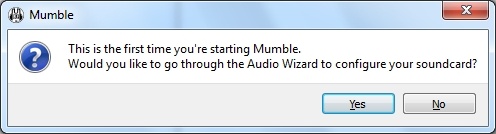
Подключите к компьютеру Ваш микрофон. Во время первого запуска программы вам будет предложено провести его настройку. Согласимся, после чего будет запущен Audio Wizard и мы за какие-то несколько шагов получим полностью настроенный звук.
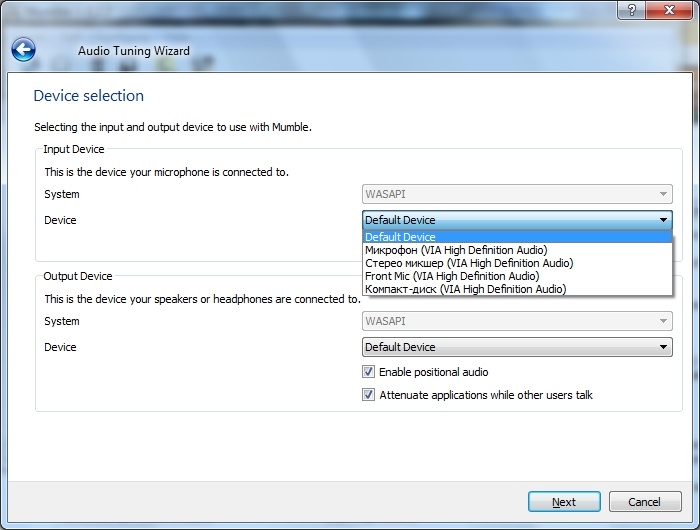
После интро нажимаем кнопку "Next" и попадаем в первое окно настройки. Скажите что-нибудь в микрофон — вы должны услышать себя. Если этого не произошло, выберите из списка доступных устройств из раздела Input (голосовой ввод) Микрофон. Если и после этого вы себя не слышите, проверьте правильность подключения микрофона и проверьте его работоспособность на "Панели управления".
Две последние галочки означают следующее: "Enable positional audio" — та самая настройка позиционирования звука, о которой мы говорили вначале. "Attenuate applications while other users talk" — приглушать или нет звук в других приложениях, когда кто-то говорит. Выбор этих параметров остается на Ваше усмотрение.
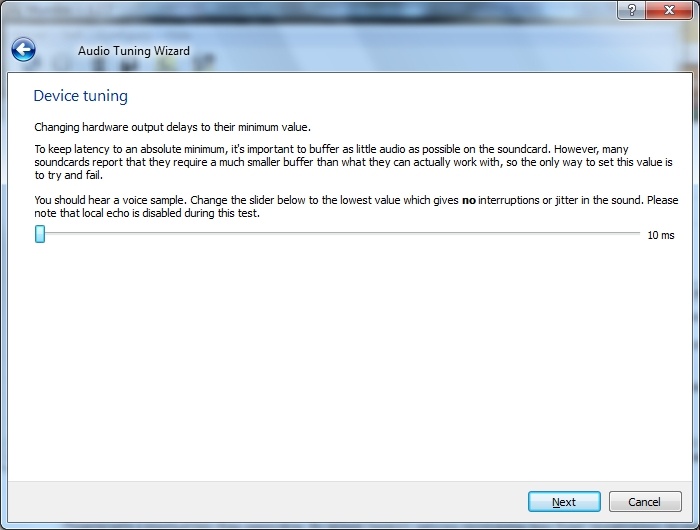
Второе окно позволяет настроить качество принимаемого звука. Сама программа подсказывает буквально следующее — двигайте ползунок к меньшим значениям, при которых в тестовой речи не слышно щелчков или других помех.
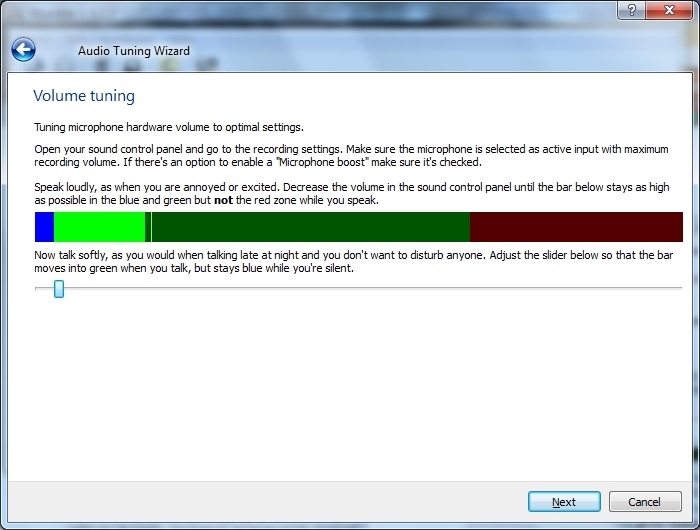
Третье окно позволяет проверить чувствительность микрофона. Скажите-то что-нибудь в микрофон громко, как-будто вы взволнованы или кричите на кого-то. Индикатор уровня звука не должен доходить до красной зоны. Если это произошло — уменьшите громкость микрофона на Панели управления в Windows и повторите процедуру.
Теперь скажите что-то тихонько, как-будто рядом кто-то спит и вы не хотите его разбудить. Подвиньте ползунок так, чтобы ваша тихая речь доходила до зеленой зоны.
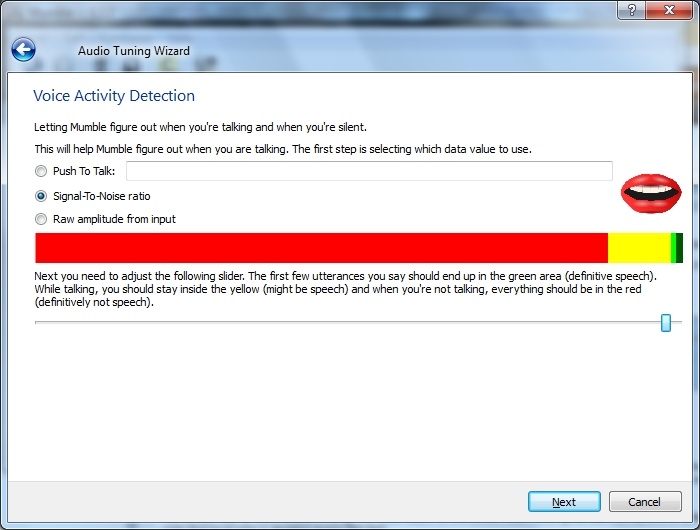
В четвертом окне Вас просят выбрать способ активации микрофона. Все довольно просто — либо выберите кнопку, по нажатию на которую ваша речь будет слышна собеседникам, либо установите ползунок в то значение, при котором программа максимально точно определяет, когда вы говорите. Индикатором служит рот, который загорается при начале вашей речи.
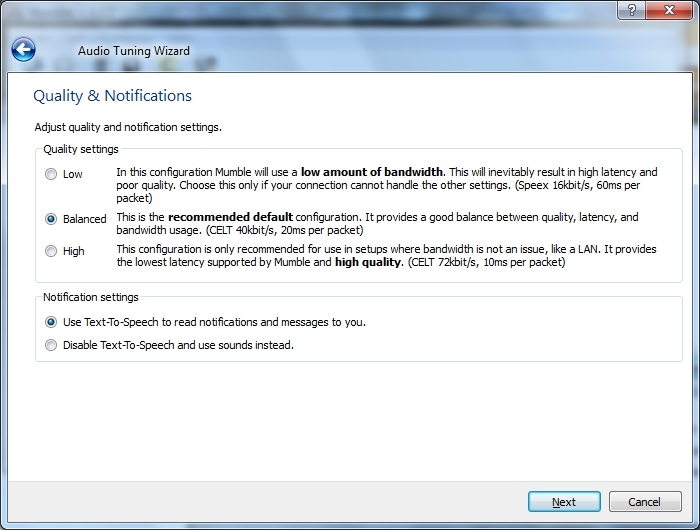
Пятое окошко предлагает настроить качество звука. Все 3 варианта абсолютно нетребовательны к пропускной способности вашего соединения с Internet. Внизу можно выбрать способ уведомления — преобразованный в речь текст (работает только для английского языка), или стандартные звуковые уведомления.
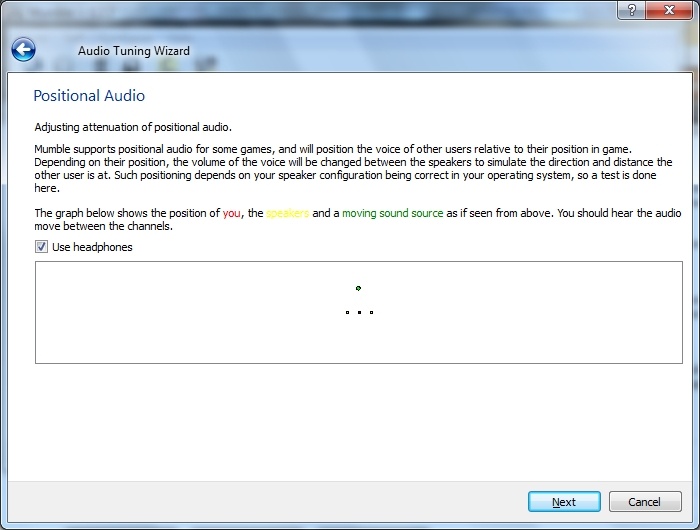
Если на первом шаге вы установили галочку напротив "Enable positional audio", то перед вами появится еще одно окно настройки — проверка работы 3D-звука. Установите галочку "Headphones", если вы используете наушники, или уберите галочку, если используете колонки.
На этом настройка звука закончена и можно приступать к третьему шагу.
Шаг 3. Выбор сервера
Следующим шагом будет выбор сервера. Нажимаем на кнопку "Add new..." и вводим данные нашего сервера, как показано на картинке
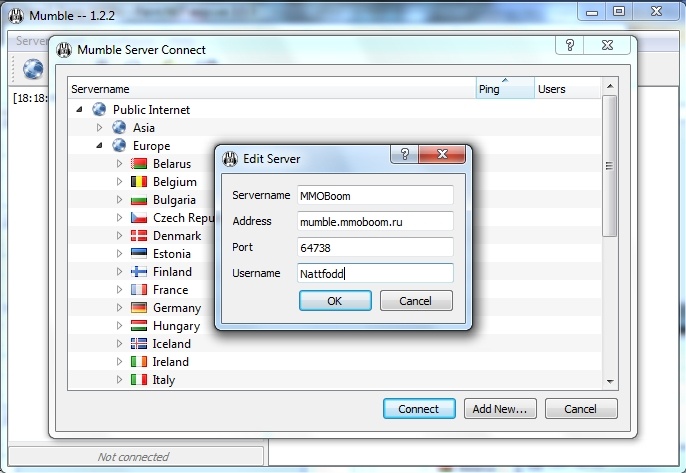
После этого сервер появится в списке "Избранное" (Favorites) и к нему можно подключиться. Дальше подключение будет происходить автоматически.
Шаг 4. Подключение
При первом подключении к серверу вас попросят принять сертификат — соглашайтесь. Все, вы попали туда, куда следует — на сервер Mumble. Окошко программы при этом выглядит следующим образом:
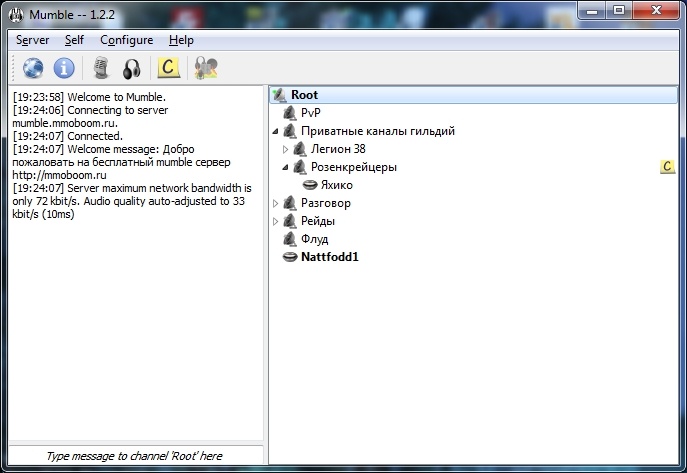
Слева располагается чат канала, в котором вы находитесь. Справа — список каналов сервера.
Шаг 5. Регистрация
Чтобы зарегистрировать свой ник на сервере, достаточно пройти в меню Self -> Register. Появится окошко с подтверждением регистрации. Жмем "Yes". Вот и вся процедура. После этого в списке юзеров напротив вашего ника появится значок — человечек с плюсом. Это значит, что пользователь зарегистрирован.
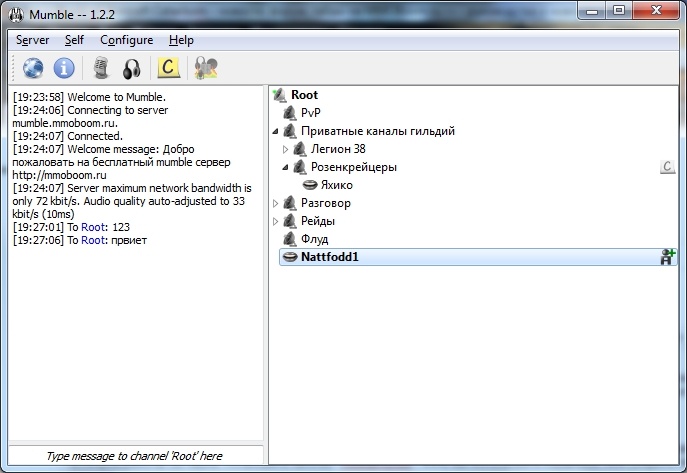
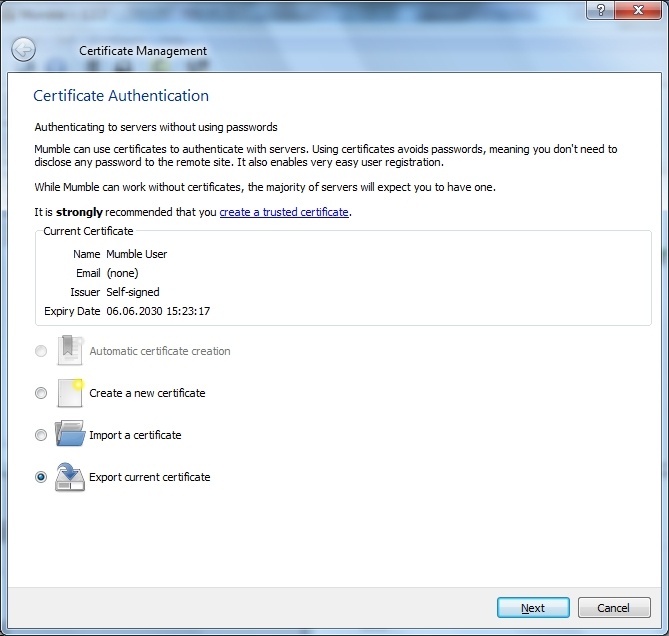
Регистрация в Mumble привязана к файлу сертификата. Без этого файла вы не сможете зайти с другого компьютера на сервер под своим ником. Плюс такой системы — не нужно помнить пароль, минус — нужно хранить у себя файл сертификата. Чтобы после переустановки Windows или покупки нового компьютера вы смогли зайти в Mumble под своим ником, нужно сохранить файл сертификата. Делается это тоже в два клика — через меню Configure -> Sertificate Wizard. При этом можно создать новый сертификат, где будет указано ваше имя и почта, а можно сохранить текущий сертификат.
Чтобы сохранить у себя на компьютере текущий сертификат, выбираем пункт "Export current sertificate" и выбираем место, куда сертификат сохранить. Это файлик размером около 10Kb.
Шаг 6. Создание канала
Каждый пользователь может создать свой собственный канал в корневом разделе (Root) или использовать в качестве корневого раздела любой существующий канал на сервере. Чтобы создать канал, нужно нажать правой кнопкой мыши по имени корневого раздела (например Root) и выбрать "Add".
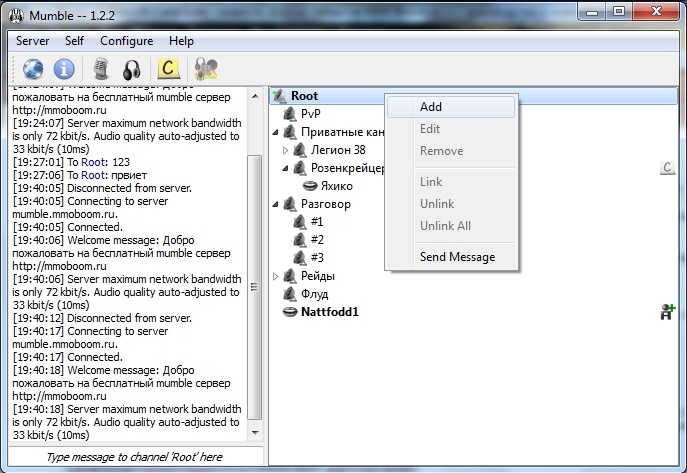
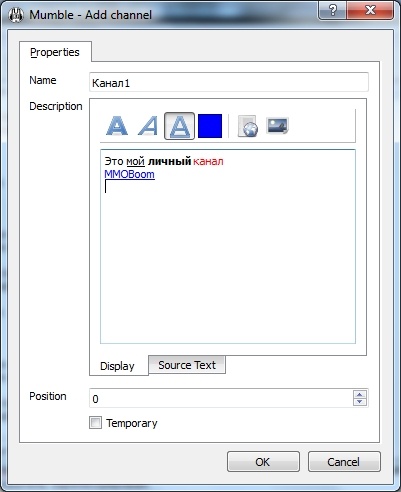
Откроется окно базовой настройки канала, где вам нужно будет задать его имя и описание. Для описания используется обычный html, так что сюда можно помещать все, что угодно — цветной текст, ссылки и даже картинки. Галочка "Temporary" позволяет сделать канал временным — это значит, что канал будет храниться на сервере только до тех пор, пока в нем находится хотя бы 1 человек. Потом он пропадет.
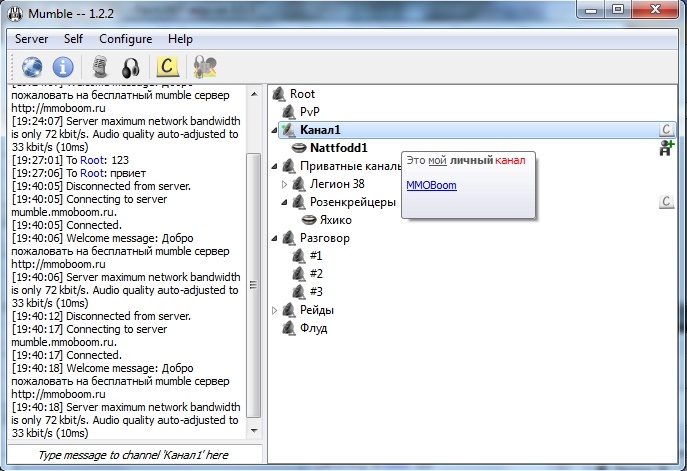
Результат создания канала виден ниже
Шаг 7. Установка пароля и настройка прав доступа на канал
Теперь, когда канал создан, его можно детально настроить. Нажав ПКМ на канале и выбрав в меню пункт "Edit". В окошке появились две новые вкладки, а на первой вкладке — поле Password, где можно установить пароль на канал.
Вкладка "Groups" отображает группы пользователей на сервере. Менять настройки тут могут только администраторы сервера, поэтому опустим ее.
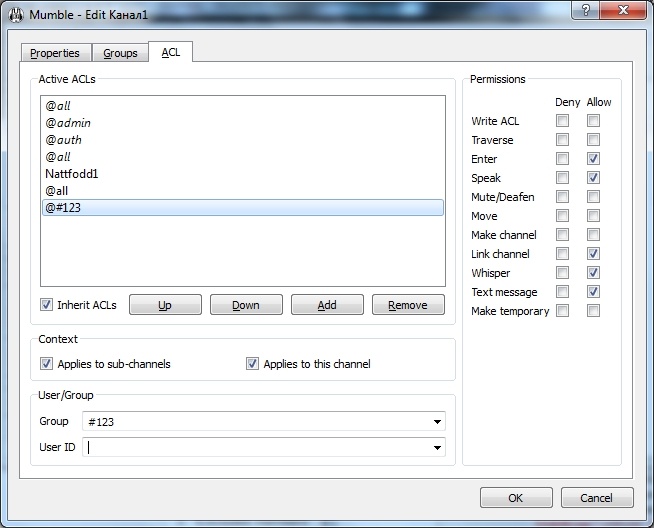
А вот на вкладке ACL (Access Control Lists — Списки доступа на канал) есть множество параметров доступа разных групп пользователей на ваш канал. Можно отредактировать права отдельного пользователя, выбрав его ник в списке. Можно отредактировать права группы пользователей — например тех, кто ввел пароль — группа @123 (123 — пароль). И доступ для всех остальных — группа @all. Среди настроек — запрет/разрешение заходить на канал, говорить, банить, мутить, перетаскивать в канал, редактировать права доступа, писать в чат канала и так далее.
Если вы являетесь лидером гильдии и создали канал в разделе "Приватные каналы гильдий", по умолчанию доступ на ваш канал запрещен всем, кроме вас самих. Чтобы открыть доступ к каналу, нужно либо установить пароль (тогда зайти смогут только те, у кого в Access Token прописан пароль от вашего канала), либо поставить для группы all в столбце Allow галочки напротив Enter и Speak.
Шаг 8. Ввод пароля
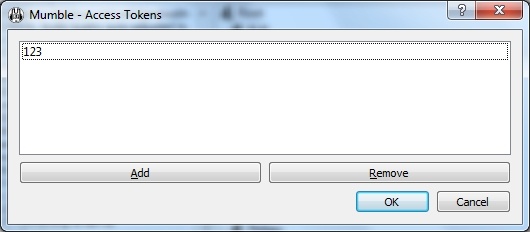
Пароли в Mumble хранятся весьма необычно. Для того чтобы попасть в запароленый канал, нужно ввести пароль в меню Server -> Access Token. Здесь хранятся все пароли ко всем каналам. Mumble сам вводит пароль к каналу, если один из указанных в Access Token подошел. Какая замечательная причина не ставить везде пароль "123" и "111", не так ли?

Шаг 9. Плюшки Mumble
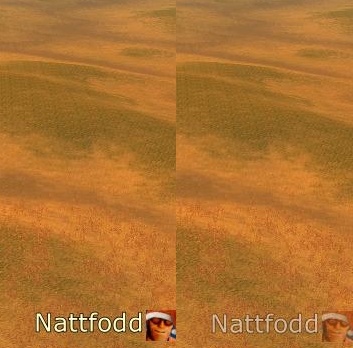
Я выделил две основные приятности Mumble. Во-первых это Overlay. Оверлей — это такая штука, которая показывает список людей в канале прямо в игре. Для поддержки Overlay в конкретной игре нужен специальный плагин, но к счастью для нас с вами, World of Warcraft поддерживается "из коробки". Поэтому зайдя в игру вы увидите список игроков в чате (белым подсвечен говорящий игрок, серым — тот, который молчит). Оверлей можно поместить в любое место на экране и настроить под свои нужды. Сделать это можно из настроек Mumble "на лету" — меню Configure -> Settings , последняя вкладка — Overlay.
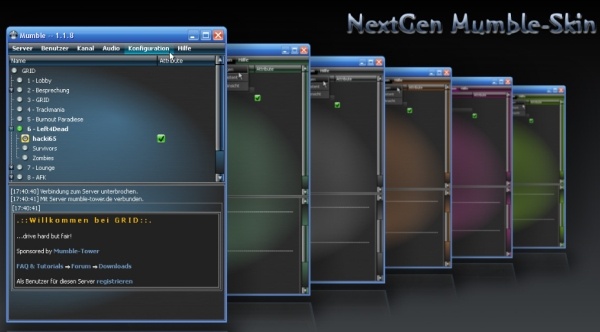
Вторая приятная фишка Mumble — поддержка скинов. Скачать их можно, например, тут или тут:


Комментарии 25
Ого...крутая штука...полезная к тому же)))
уже качаю.
Интересно с ВТ на нее переходить будут?)
перешли и не жалеем)
я уже скачал))<br>сейчас разбираюсь в ней)))
Отпишите,как прога.
нат агетирует слезть с любимого ведра)
Прога прекрасная, все просто и интуитивно(проще чем Ventrilo в разы) лично у меня качество звука почти как в скайпе...<br>Вобщем СОВЕТУЮ!!!
Так-же не менее крутой войс RaidCall (www.raidcall.com)<br>Полностью на русском, качество звука зашибенское + низкий пинг ( что так-же немаловажно)<br>З.Ы уже оч много гильдий на нём сидит.
А как давно этот Войс уже существует?<br>Чет знакомое...
ммм я точно не знаю, известно мне только то что на нём уже как второй месяц сидят многие (свалили с ведра)
Да очень полезная штука и весьма простая я за 10 минут разобрался :)
Хорошая штука,но жрёт очень много ресурсов(ну относительно своих аналогов),фпс в вове на десятку падает железнобетоно.
бета версия, есть русский язык )) <a href="http://mumble.sourceforge.net/">mumble.sourceforge.net/</a>
Шифрует всю связь через SSL
еще бы можно было добавить что при потере сертификата вы теряете свой акк на сервере ), так что берегите сертификаты )
Чё мне делать у мну всё эхом
СУПЕР ПРОГА!!!
Очень удобно и понятно написано. Спасибо за гайд. <br>П.с. Ой! Я на скриншотах засветился. =)) "Ш.Р.У " выследили.
[16:01:10] You were denied Enter privileges in Ночные Сестры.<br>что это значит и как с другими общатся?
Попросите пароль у владельца канала. Если пароль введен правильно, а все равно не заходит - значит владелец канала напортачил с правами доступа.<br><br>Надо пересоздать канал и просто установить пароль на первой вкладке свойств канала, не трогая другие опции. Должно помочь.
сам исправил. теперь можно заходить на канал с паролем, пароль тот же.
нам не понравилось!<br>качество звука ужасно не понравилось!
Качество звука настраиваемо.
хмм... допустим=)<br>но просто еще и остальная ги не увидела смысла перехода...<br>при оплаченном и настроенном вт=)<br><br>меня скины привлекают +)
Пока нет комментариев
Будьте первым, кто оставит комментарий!
Войдите, чтобы оставить комментарий