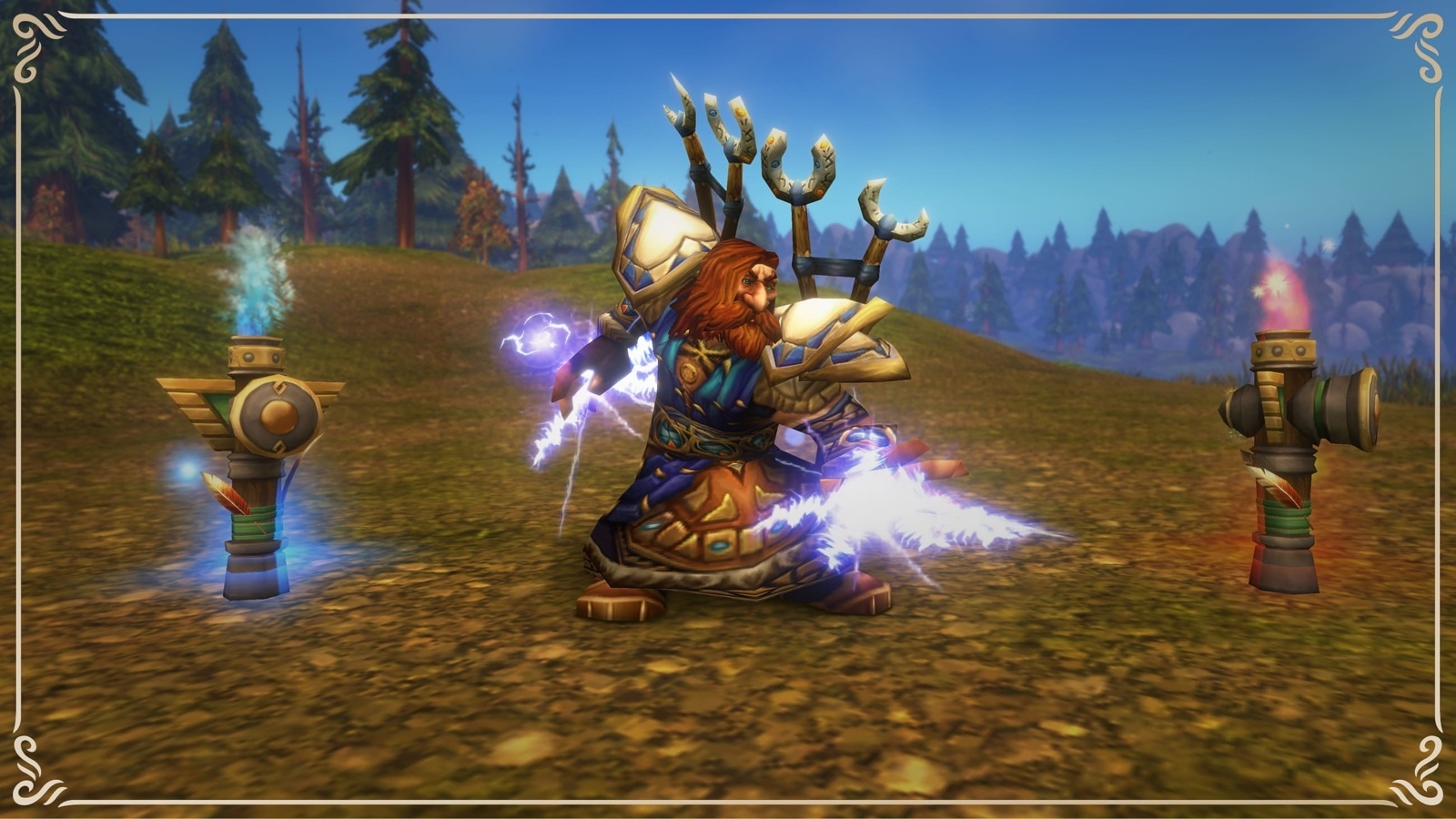
LFG Forever помогает найти группу в WoW: Forever, не меняя русский язык игры. Аддон показывает объявления на других языках и позволяет сразу выбрать, кого вы ищете: танка, лекаря, бойца или готовую группу с местом для вашей роли.
Самое главное: откройте /lfg, выберите подземелье, добавьте языки в Languages и нажмите Search. Если вам нужна группа, смотрите список Groups. Если вы сами собираете людей, смотрите Players.
Содержание
- Чем аддон помогает при поиске группы
- Почему с ним можно увидеть больше групп
- Как установить LFG Forever
- Как добавить другие языки в поиск
- Как найти группу для себя
- Как добрать людей в свою группу
- Как настроить сообщения для группы
- Как разобраться с ответами в личных сообщениях
- Как запомнить настройки и хороших спутников
- Что делать, если никого не получается найти
- Источники и скачивание
Чем аддон помогает при поиске группы
Допустим, вам нужен один лекарь. Вместо просмотра всех объявлений оставьте в фильтре только лекарей. Или вы сами идёте лечить: тогда покажите группы, где лекаря ещё нет.
LFG Forever также показывает уровень, класс и местоположение игроков. Из списка можно сразу написать лидеру или пригласить человека к себе.
Аддон использует обычные объявления Blizzard. Другим игрокам не обязательно его устанавливать, чтобы вы могли их найти.
Почему с ним можно увидеть больше групп
По описанию автора LFG Forever, обычный поиск по умолчанию показывает объявления на языке игры. В аддоне можно добавить английский и искать среди английских объявлений, оставив русский клиент.
Задания, озвучка и названия предметов останутся русскими. Менять системную настройку языка общения тоже не нужно: языки поиска вы выбираете в самом аддоне.
Переписку LFG Forever не переводит. Отмечайте языки, на которых сможете договориться с группой. Ограничения фракций и серверов остаются прежними.
Как установить LFG Forever
Через CurseForge
- В приложении CurseForge откройте WoW и выберите Forever.
- Найдите LFG Forever от Artefius. Установите основной аддон, а не Language Pack.
- Выберите файл для Forever / 1.60.1.
- Запустите игру. На экране выбора персонажа откройте список модификаций и включите LFG Forever.
- Зайдите персонажем и введите
/lfgв чат.
Вручную
- Скачайте архив LFG Forever со страницы CurseForge. Нужен файл для Forever.
- Откройте папку клиента Forever через меню игры в Battle.net.
- Положите папку
LFGForeverиз архива вInterface\AddOns. - Проверьте, что файл
LFGForever.tocлежит прямо вInterface\AddOns\LFGForever, рядом с папкойcore. Если получилосьLFGForever\LFGForever, уберите лишнюю вложенную папку. - Полностью перезапустите игру и включите аддон в списке модификаций.
Для работы LFG Forever другие аддоны не нужны. Language Pack только переводит его меню. Чтобы искать английские группы, английский языковой пакет устанавливать не нужно.
Как добавить другие языки в поиск
- Введите
/lfgили нажмите вкладку LFG Forever в обычном поиске группы. - Вверху выберите категорию подземелий и нужное подземелье. Можно отметить несколько.
- Откройте вкладку Filters — фильтры.
- Внизу найдите Miscellaneous — «Разное». Если раздел свёрнут, нажмите на его заголовок.
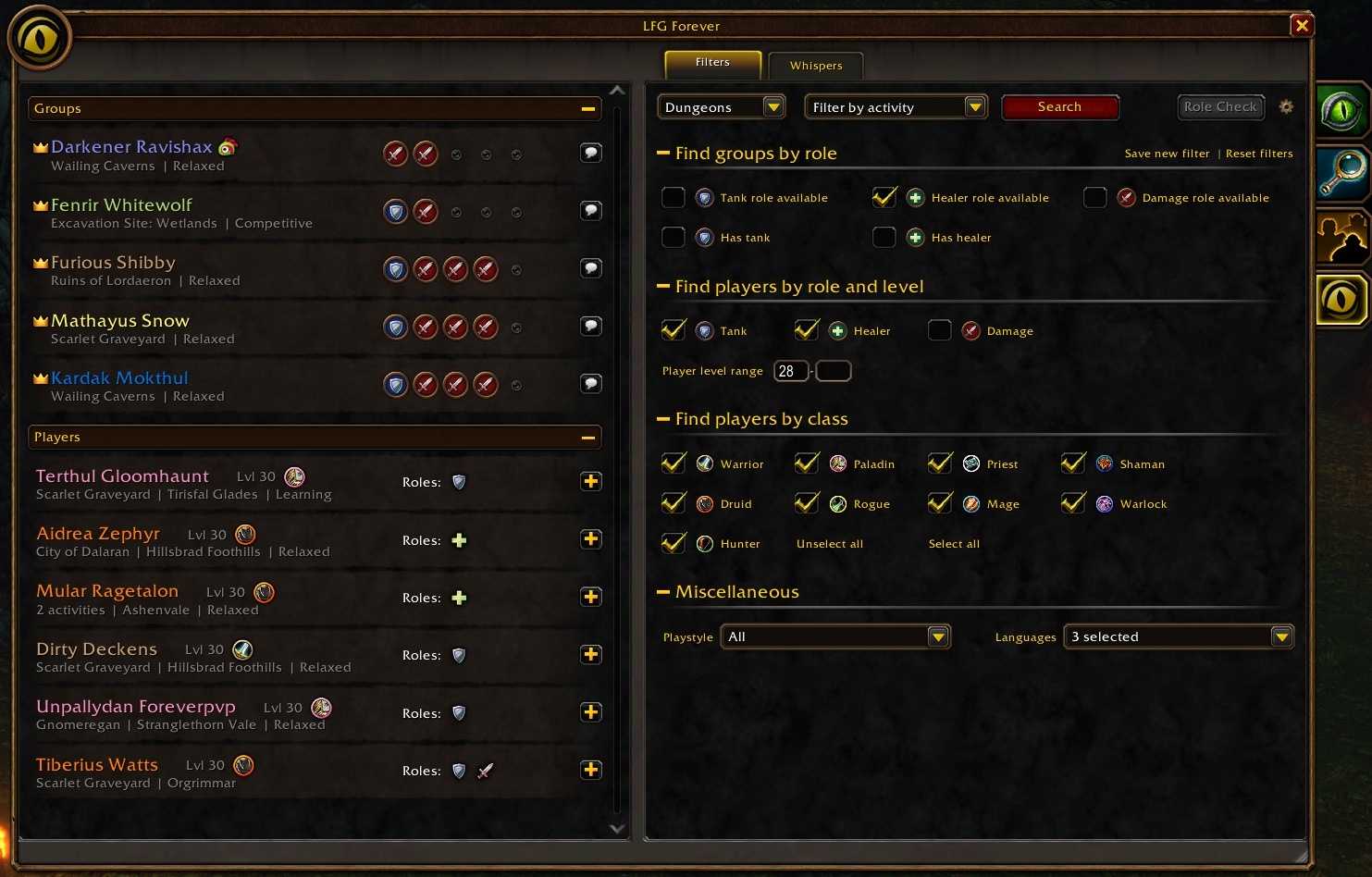
- Откройте Languages — «Языки». Добавьте английский или другие подходящие языки. Кнопка Select all выбирает все доступные языки.
- Нажмите Search — «Поиск».
После выбора нескольких языков в поле появится их число, например 3 selected. Если выбраны все, появится All.
После любого изменения фильтров нажимайте Search. Пока вы этого не сделали, список не обновится.
Некоторые языки отмечены и недоступны для изменения. Их закрепляет Blizzard, поэтому снять эти галочки нельзя. Кнопка Unselect all убирает только дополнительные языки.
Как найти группу для себя
Откройте Find groups by role. Здесь вы выбираете, какое место должно быть свободно в группе.
| Пункт | Что отбирает | Когда пригодится |
|---|---|---|
| Tank role available | Группы без танка | Вы собираетесь танковать |
| Healer role available | Группы без лекаря | Вы идёте лечить |
| Damage role available | Группы, где меньше трёх бойцов | Вы идёте наносить урон |
| Has tank | Группы, в которых уже есть танк | Вы не хотите начинать сбор с поиска танка |
| Has healer | Группы, в которых уже есть лекарь | Вы хотите присоединиться к составу с лекарем |
Пример: вы лекарь и хотите пойти с группой, где уже есть танк.
- Отметьте Healer role available: лекаря в группе пока нет.
- Отметьте Has tank: танк уже есть.
- Нажмите Search.
- Выберите группу в списке Groups и нажмите Ask to Join — попроситься в группу.
Если включено Auto-whisper on Ask to Join и поле Message заполнено, кнопка отправит лидеру ваше сообщение. Иначе откроется строка чата: напишите лидеру сами.
После нажатия появится зелёная отметка. Она показывает, что вы уже обращались к этой группе, и сохраняется до выхода из игры или перезагрузки интерфейса. Дождитесь ответа или приглашения от лидера.
Какие галочки не стоит ставить вместе
Все выбранные условия в разделе групп должны выполняться одновременно. Поэтому Tank role available и Has tank не стоит включать вместе: одно требует группу без танка, другое — с танком. То же самое с лекарем.
Аддон считает состав как для подземелья: один танк, один лекарь, три бойца. Пожелания лидера читайте в описании группы; для подсчёта мест в рейде эти фильтры не подходят.
Как скрыть группы с определённым классом
В разделе групп есть фильтр исключения классов. Отметьте мага, если не хотите видеть группы, где маг уже есть. Если не выбран ни один класс или выбраны все, аддон ничего не исключает по классу.
Если вы, наоборот, ищете мага к себе, используйте список отдельных игроков — об этом следующий раздел.
Как добрать людей в свою группу
Сначала создайте объявление. Откройте боковую вкладку Create Listing: она переведёт вас в обычный поиск Blizzard. Выберите подземелье, укажите роли и напишите, куда собираетесь.
Затем вернитесь в LFG Forever. Допустим, у вас уже есть танк и три бойца, а нужен лекарь.
- Откройте Find players by role and level.
- Снимите галочки Tank и Damage, оставьте Healer.
- Если нужен определённый уровень, укажите границы в Player level range.
- В Find players by class оставьте все классы, если вам подходит любой лекарь. Если нужен конкретный класс, оставьте только его.
- Проверьте подземелье и языки, нажмите Search.
- В списке Players найдите подходящего игрока и нажмите кнопку «+», чтобы пригласить его.
Рядом с именем видны уровень, класс, роли и местоположение игрока. Так можно заранее понять, откуда ему придётся добираться.
Если включено Auto-whisper on Invite, кнопка «+» также отправит ваше сообщение. Как его настроить, показано ниже.
Не путайте два фильтра: Healer role available ищет группу, в которую нужен лекарь. Healer в разделе игроков ищет самого лекаря.
Как сочетать роли, классы и уровни
- Отметили несколько ролей? Подойдёт любая из них. Например, танк или лекарь.
- Отметили несколько классов? Подойдёт любой из них.
- Выбрали роль танка и класс воина? Увидите воинов, которые указали роль танка. Ограничения по уровню и стилю игры тоже будут учитываться.
- Сняли все галочки ролей или классов? По этому признаку будут показаны все игроки.
Если нужен только лекарь, оставьте галочку Healer. Снимать все галочки для этого не нужно.
Как настроить сообщения для группы
Нажмите шестерёнку в строке поиска или откройте Настройки → Модификации → LFG Forever.
Здесь два отдельных сообщения: одно отправляется, когда вы проситесь в группу, другое — когда приглашаете игрока к себе. Тексты сохраняются для каждого вашего персонажа отдельно.
Сообщение, когда вы проситесь в группу
В настройках Ask to Join включите Auto-whisper on Ask to Join и заполните поле Message.
Вместо класса и уровня можно вставить специальные обозначения. Аддон сам заменит их вашими данными:
%class%— класс;%level%— уровень;%talents%— ветка талантов, в которую вложено больше всего очков;%role%— роли, отмеченные в стандартном поиске Blizzard.
Например, для общения по-английски:
Hi! Level %level% %class%, %role%. Can I join? I can communicate in English.
Перед использованием выберите свою роль в обычном поиске Blizzard. Галочки в фильтрах LFG Forever определяют, кого вы ищете, но не меняют вашу роль.
Сообщение, когда вы приглашаете игрока
Включите Auto-whisper on Invite и заполните его поле Message:
Hi! We are going to %dungeon_en%. Can you join us?
Вместо %dungeon_en% аддон подставит английское название подземелья из вашего объявления. Если объявления нет, возьмёт выбранные в фильтре подземелья.
Обозначение %dungeon% подставляет названия на языке игры. У %dungeon_en% тоже может остаться русское название, если английского нет во встроенном списке аддона.
В каждое поле можно ввести до 200 символов. Такое сообщение помогает сразу объяснить человеку, куда вы его зовёте.
Как разобраться с ответами в личных сообщениях
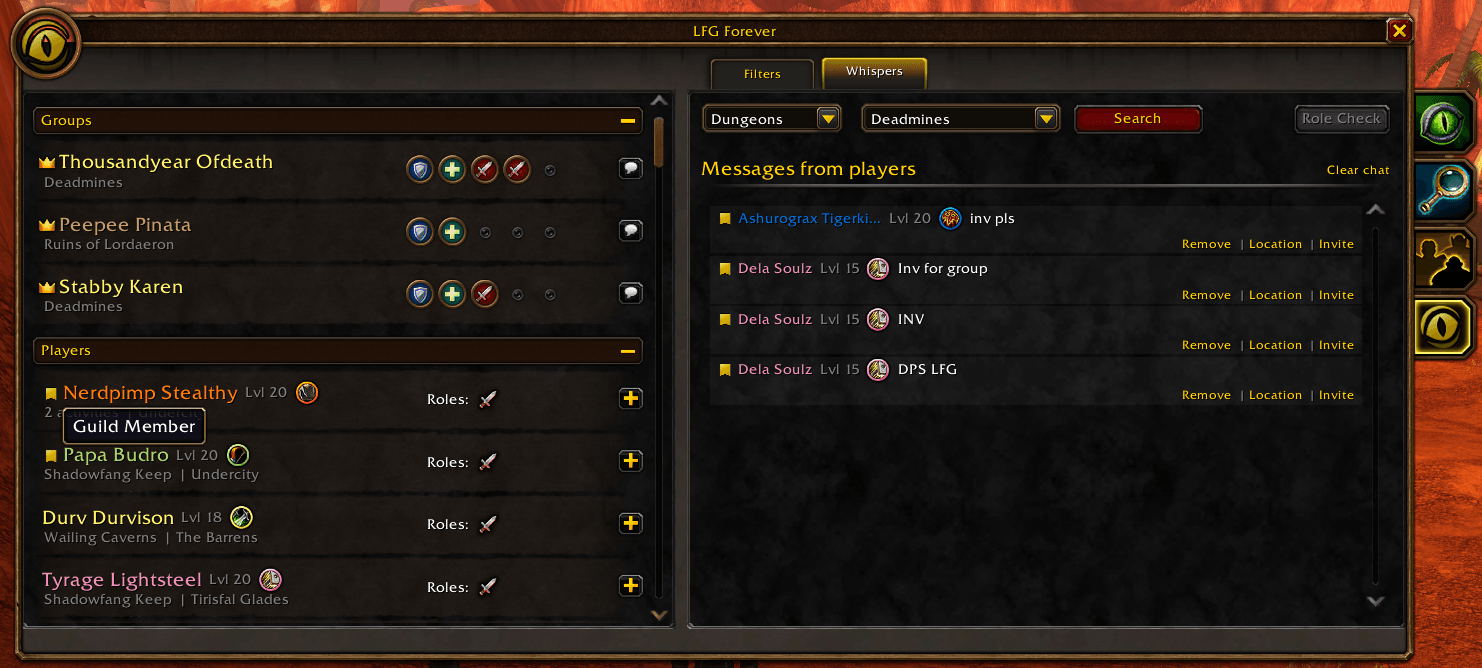
Откройте вкладку Whispers. Здесь собраны входящие личные сообщения: ответы на объявление будет проще найти.
У каждого сообщения есть три действия:
- Remove — убрать запись из списка;
- Location — узнать, где игрок. После нажатия в чате появится
/whoс его именем. Нажмите Enter, чтобы отправить запрос; - Invite — пригласить игрока.
Кнопка Invite на этой вкладке только приглашает. Сообщение из настроек Auto-whisper on Invite отправляется при нажатии «+» в списке Players.
Как запомнить настройки и хороших спутников
Сохраните фильтры
Настроили роли, классы, уровни и языки? Нажмите Save new filter, дайте набору имя и сохраните его. Потом выбирайте этот набор в My filters.
Подземелье и категория в набор не сохраняются. Выберите их отдельно и нажмите Search.
Можно сделать два набора: «ищу группу лекарем» и «добираю лекаря». Так не придётся каждый раз менять все галочки вручную.
Выберите подходящий темп
В разделе Miscellaneous откройте Playstyle — стиль игры. Здесь можно выбрать обучение, спокойный или соревновательный поход, предложение помощи с прохождением. Если вам подходит любой вариант, оставьте все галочки.
Этот фильтр действует и на группы, и на отдельных игроков.
Измените порядок игроков
В настройке Sort players by выберите, кого показывать раньше: новые или старые объявления, игроков более высокого или низкого уровня, либо сортировку по классу.
Друзья и согильдийцы отмечаются в списке и показываются выше, если вы включили соответствующие настройки.
Оцените тех, с кем уже играли
На вкладке Player ratings можно поставить спутнику одну, две или три звезды. Одна звезда опускает его вниз списка и включает предупреждение, если он вступит в вашу группу. Три звезды выделяют тех, с кем вы хотите пойти снова.
Эти оценки видите только вы. Они сохраняются для всех ваших персонажей.
Что делать, если никого не получается найти
Список пустой
Нажмите Reset filters, чтобы сбросить фильтры. Затем снова добавьте нужные языки. Подземелье и категория после сброса останутся прежними: проверьте их и нажмите Search.
Если объявления появились, возвращайте нужные ограничения по одному и каждый раз нажимайте Search. Так вы поймёте, какая галочка убирала подходящих игроков.
Свёрнутые разделы тоже продолжают фильтровать список. Если забыли, что в них выбрано, раскройте их или сбросьте фильтры.
Нет нужного подземелья
В настройках включите Show all level activities. Тогда в списке появятся подземелья и рейды, которые игра не рекомендует вашему уровню.
Чтобы видеть рекомендуемые уровни рядом с названиями, включите Show suggested level ranges. Требования входа в подземелья эти настройки не меняют.
Не удаётся выбрать язык
Некоторые галочки закрепляет Blizzard. Если пункт недоступен, наведите на него курсор и прочитайте подсказку. Аддон позволяет выбрать только те языки, которые предлагает игра.
Появилась ошибка поиска
Подождите немного и снова нажмите Search. Если игра не ответит за 15 секунд, аддон прекратит ожидание и покажет ошибку. Это ещё не значит, что желающих нет.
Не открываются настройки или пропало окно
Выйдите из боя, если не открываются настройки. Если окно ушло за край экрана, найдите в настройках Window position and size и сбросьте его положение.
Для открытия аддона и запуска поиска можно назначить клавиши в разделе LFG Forever стандартных назначений клавиш.
Источники и скачивание
- LFG Forever на CurseForge: основной аддон от Artefius.
- Файл версии 2.2.0 от 17.11.2026.
- Описание языкового поиска и снимок интерфейса от автора.
- Первоначальная демонстрация аддона и вкладки сообщений.
- Ноябрьский отзыв об использовании языковых фильтров.
- Правила групп и языковые настройки WoW: Forever — Blizzard.

Комментарии 0
Пока нет комментариев
Будьте первым, кто оставит комментарий!
Войдите, чтобы оставить комментарий