
Для открытия окна конфигурации, наберите в чате "/kgpanels config" и нажмите Return (Enter). Вашему взору предстанет окно с разнообразными и непонятными меню, сносками и раскрывающимися списками. Нас интересуют разделы General Options — Layouts и Active Panels.
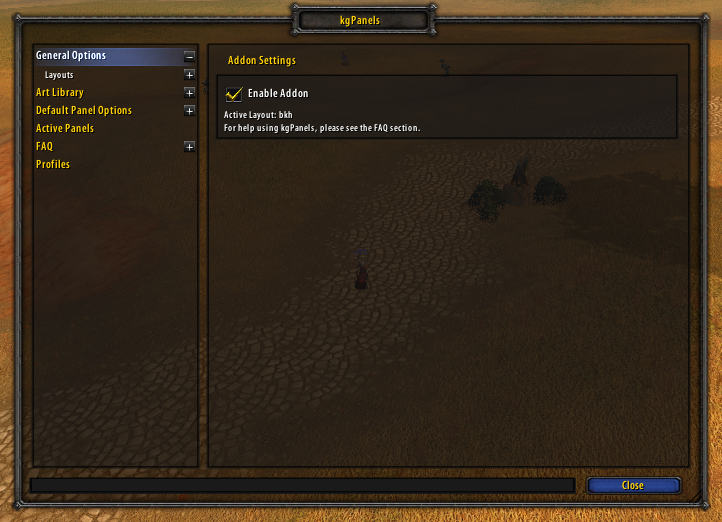
Окно конфигураций
Часть первая. Создание лейаута. Создание новой панели.
В главном меню (слева) выберите General Options, и в раскрывшемся списке — Layouts. Введите название для нового лейаута, нажмите Return (Enter) и кнопку Create.
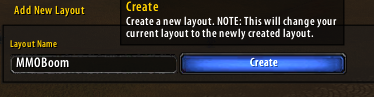
Теперь нам нужно создать нашу дебютную панель. Подразумевается, что она будет нижней в нашем комплексе.
Создать панель можно в разделе основного меню — Active Panels.
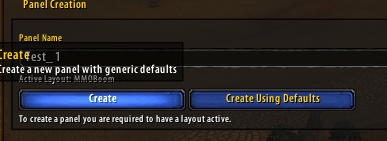
В поле Panel Name вводим название нашей панели. Нажимаем Return и Create.
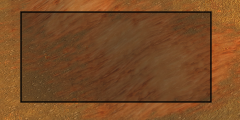
На экране появляется невзрачная и сырая панель со стандартными параметрами. О том, как изменить стандартные параметры панели, я напишу в следующем выпуске Karstaen's Useful Guides.
Часть вторая. Конфигурация основной панели. Размер и цвет.
Мы создали нашу первую панель, но она совершенно не годится для использования. Она невзрачна и даже несколько уродлива. Во второй части этого гайда мы изменим нашу панель до неузнаваемости.
Для начала мы настроем фон и границу. Открываем Active Panels — Test_1 — Texture Options.
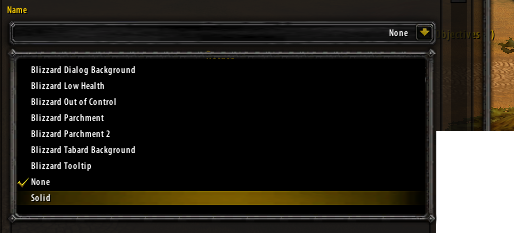
Выбор фона
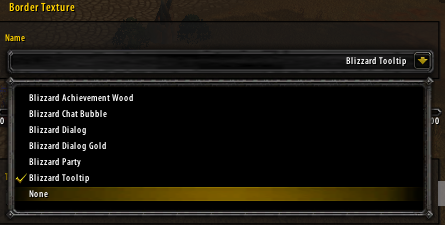
Выбор границы
Теперь проследуем в основное меню панели.
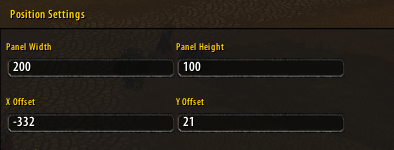
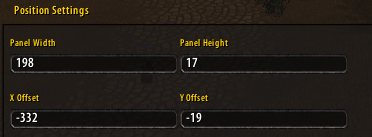
Сейчас нам нужно указать размеры и позицию нашей панели. Для начала панель можно двигать и изменять ее размеры с помощью мыши. Но, после логаута, размеры могут сбиться. Поэтому, после изменения позиций мышью вам нужно округлить значения. К примеру, если панель находится на 176.345234293 по оси Y, то, округлив это число, мы получим 176, а если 176.574547, то уже 177.
Если цифра, следующая за последней цифрой в целом числе равна или больше пяти, то округление идет в большую сторону (1.8=2), а если меньше, то в меньшую (1.3=1).
Правило округления чисел до целых.Для нашей экспериментальной панели мы выставляем параметры, указанные на картинке:
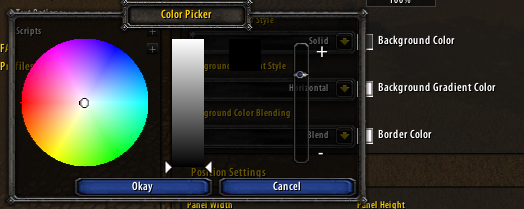
Теперь нам нужно изменить цвет панели. Это делается в том же окне. Так же выставляем параметры, указанные ниже:
Чтобы случайно не передвинуть или не изменить размеры панели, нам нужно ее заблокировать. Сделать это можно в окне основной конфигурации панели, в самом верху, поставив галочку в поле Lock Panel.
Фон для нашего комплекса создан. Теперь настало время для создания дополнительных элементов.
Часть третья. Создание и конфигурация дополнительных панелей.
Создаем новую панель, меняем текстуру фона и границу, выставляем параметры позиции, указанные ниже:
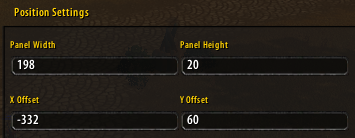
Как и в основной панели, нам нужно установить цвет и градиент.
Ниже идут цветовые параметры, подходящие для всех дополнительных панелей в этом комплексе:
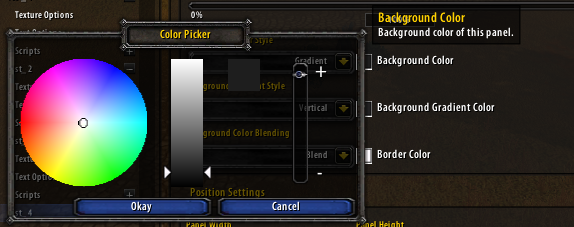
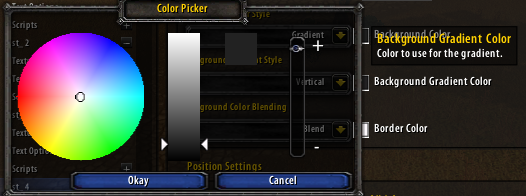
Создаем еще две дополнительных панели, меняем границу, фон и цвет, устанавливаем параметры позиции, указанные ниже:
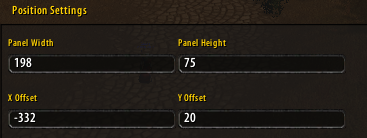
Если вы сделали все правильно, то в итоге у вас должна получиться милая панелька, как и у меня:
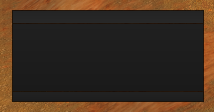
Пробуя различные комбинации размера и позиции, цвета и текстуры, вы можете самостоятельно создать свой уникальный интерфейс, которого не будет ни у кого другого.
Если у вас возникли трудности или вопросы, я отвечу на них и помогу разобраться в комментариях. Спасибо за внимание.
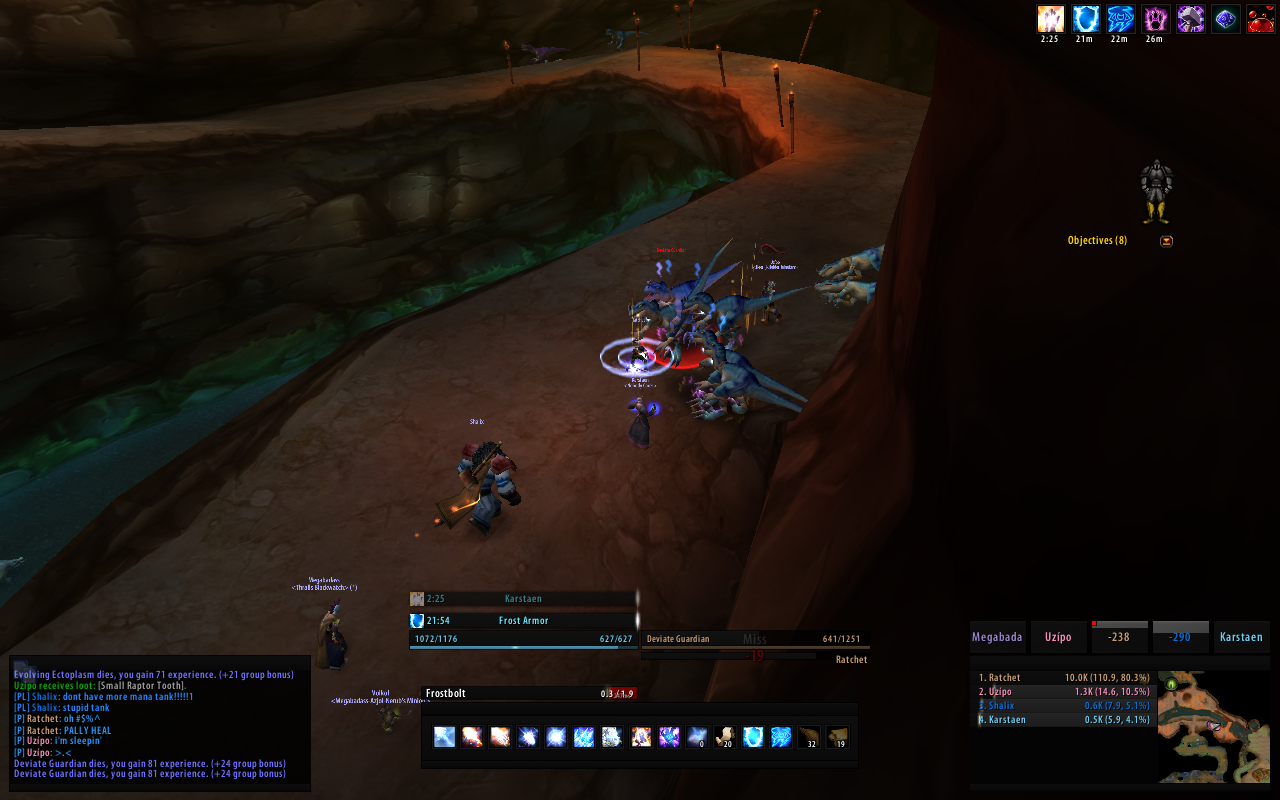
Пример использования аддона в создании интерфейса
Karstaen's Useful Guides®
Copyright Karstaen @ Al'Akir EU © 2010. All rights reserved.
Запрещено копирование и размещение данного материала на других сайтах, кроме как MMOBoom.ru без письменного разрешения автора. Материал охраняется законом об интеллектуальном имуществе. Данный материал написан специально для сайта MMOBoom.ru.
Комментарии 13
ммм надо навер попробовать что ето такое
надо было для затравки выложить несколько готовых слоев - сразу возрастет число желающих его опробовать :)<br><br>хотя как по мне, то панелька только мешает, уменьшая обзор - а в замен лишь эстетическую красоту.
Поищите на wowinterface.com интерфейс KarsthaeneUI - моя сборка. В качестве фона для экшнбаров, чата и прочего я использовал панели, созданные как раз с помощью kgpanels. Панелька будет мешать лишь в том случае, если вы ее такой сделаете :)
Ну получили "милую панельку", а дальше что?
А дальше учимся читать и запоминать прочитанное.
Тогда вам следует учится грамотно писать статьи. Тут нет ни слова где именно эта панелька может использоваться. <br><br>P.S. Буквицы оставьте для книжек с детскими сказками.
/Пробуя различные комбинации размера и позиции, цвета и текстуры, вы можете самостоятельно создать свой уникальный интерфейс, которого не будет ни у кого другого./<br>Как жаль, что я не врач и не могу прописать вам средство для глаз.
Интерфейс чего? Юнитфреймов? Карты? Квестлога? Сумок? Панели заклинаний? Панели каста? Панели баффов/дебаффов? Окна достижений?
Обновил пост и прикрепил скриншот моего интерфейса. Панели под чатом, экшнбарами и дд-метром с картой сделаны этим аддоном.
О, теперь всё стало понятно. Спасибо.
Ставил себе её как то. Не понравилось что если делать на весь экран полоску (по горизонтале) то получается как то не прикольно. Btex Делает этот задний фон красочным и интересным.
А где можно скачать дополнительный пак текстур для фона панельки?
Ну сделал я стандартную панельку, дальше что? Как её приспособить под что-то (миникарту, чат и пр.) ???
Пока нет комментариев
Будьте первым, кто оставит комментарий!
Войдите, чтобы оставить комментарий